Überschreiben und löschen
Erreichbare Dateiinhalte mit Zufallsdaten überschreiben, Dateien umbenennen und ohne Papierkorb entfernen. Wählbar sind 1 bis 7 Durchgänge; ihre Zahl beseitigt keine Grenzen des Datenträgers.
Werkstatt · Tools
Dateien gezielt überschreiben und löschen — mit klar erklärten Grenzen.
Spurlos überschreibt ausgewählte Dateien mit Zufallsdaten, benennt sie um und löscht sie ohne Papierkorb. Ein Duplikat-Finder sucht zusätzliche inhaltsgleiche Kopien in den von dir ausgewählten Laufwerken und Netzfreigaben. Das erschwert die Wiederherstellung tatsächlich überschriebener Daten, erfasst aber nicht automatisch alle früheren Kopien. Was das für HDD, SSD und Backups bedeutet, erfährst du hier.
ein freies xeproX-deveL-Tool · Quellcode · GitHub-Releases
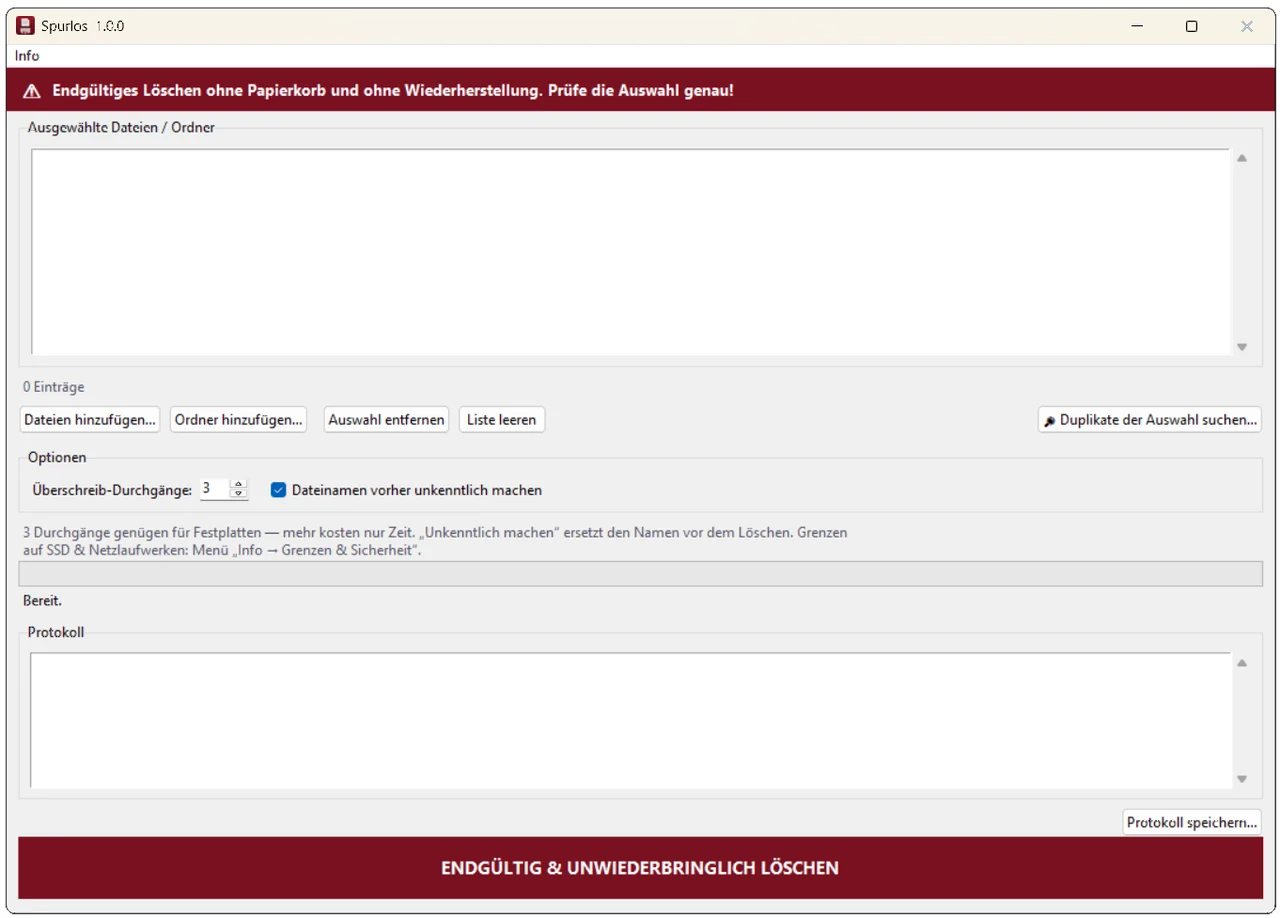
Ein Blick hinein
Warum Spurlos?
Im Papierkorb lassen sich Dateien üblicherweise wiederherstellen. Nach dessen Leeren gibt das Dateisystem den Speicherplatz frei; Datenreste können trotzdem erhalten bleiben. Ob eine Wiederherstellung gelingt, hängt unter anderem vom Datenträger, späteren Schreibvorgängen und bei SSDs von der Speicherverwaltung ab. Einfaches Löschen ist deshalb kein verlässlicher Nachweis, dass vertrauliche Daten unzugänglich geworden sind.
Spurlos überschreibt den erreichbaren Dateiinhalt mit Zufallsdaten (1–7 Durchgänge), kürzt die Datei, benennt sie um und entfernt sie anschließend. Ordner werden von innen nach außen geleert. Der Duplikat-Finder ergänzt die Auswahl um gefundene inhaltsgleiche Dateien, wenn du sie ausdrücklich übernimmst. Frühere Dateiversionen, Backups und nicht zugängliche Speicherbereiche erfasst das nicht.
Bewusst auswählen: Der Löschkern ist darauf ausgelegt, Verknüpfungen (Junctions/Symlinks) zu entfernen, ohne deren Ziel zu durchlaufen, und mehrfach verlinkte Dateien zu schützen. Prüfe Auswahl und Ergebnisprotokoll trotzdem sorgfältig. Das Programm bietet keine Rückgängig-Funktion; Tests einzelner Schutzmechanismen sind keine allgemeine Löschgarantie.
Was Spurlos kann
Erreichbare Dateiinhalte mit Zufallsdaten überschreiben, Dateien umbenennen und ohne Papierkorb entfernen. Wählbar sind 1 bis 7 Durchgänge; ihre Zahl beseitigt keine Grenzen des Datenträgers.
Sucht inhaltsgleiche Kopien in ausgewählten, zugänglichen Laufwerken und Netzfreigaben (Prüfsumme statt Dateiname). Gefundene Kopien landen erst nach bewusster Übernahme in der Löschliste.
Verknüpfungen (Junctions/Symlinks) sollen nur als Verweis entfernt werden, ohne das Ziel zu durchlaufen. Für mehrfach verlinkte Dateien (Hardlinks) gibt es einen eigenen Schutz. Das Ergebnisprotokoll zeigt, was verarbeitet oder übersprungen wurde.
Für lokale Dateien ist keine Internetverbindung nötig. Es genügt Schreib-/Änderungsrecht auf den Zielen; ein Administratorkonto ist dafür nicht erforderlich. Gewählte Netzfreigaben benötigen natürlich eine Verbindung zum Dateiserver.
Loslegen
Spurlos.exe in einen beliebigen Ordner legen — eine Installation ist nicht nötig.Windows-Hinweis: Eine SmartScreen-Warnung kann auf fehlende Bekanntheit einer Datei oder auf ein erkanntes Risiko hinweisen. Prüfe Downloadquelle und Warnmeldung, bevor du eine Ausführung erlaubst. Der SHA-256-Vergleich bestätigt nur, dass die Datei zum veröffentlichten Prüfsummenwert passt; er ist kein Nachweis ihrer Unbedenklichkeit.
Ehrlich zu den Grenzen
Tatsächlich überschriebene Bereiche sind mit gewöhnlichen Wiederherstellungswerkzeugen nicht mehr als ursprünglicher Inhalt lesbar. Dateikopien, umgelagerte Sektoren und Besonderheiten des Dateisystems können jedoch Reste behalten. Dateiüberschreiben ist keine Prüfung der gesamten Festplatte.
Die interne Speicherverwaltung verteilt Schreibvorgänge auf verschiedene Speicherzellen. Ein Überschreiben der Datei erreicht deshalb nicht zwingend ihre früheren Speicherorte. Für die Weitergabe des ganzen Laufwerks ist ein zum Gerät passendes, überprüftes Löschverfahren nötig.
Der Dateiserver verwaltet den eigentlichen Speicher. Frühere Zustände (Snapshots), Sicherungen und weitere Kopien können erhalten bleiben. Ihre Aufbewahrung und Löschung muss auf dem Server beziehungsweise beim Speicheranbieter geregelt werden.
Das Löschen einer ausgewählten Datei entfernt keine Sicherungen, Cloud-Versionen oder Kopien in anderen Ordnern. Eine universelle Zusage gegen jedes Wiederherstellungsprogramm wäre deshalb irreführend — auch auf einer HDD.
Vor dem Verkauf oder der Entsorgung: Ein ganzes Gerät sicher zu löschen ist eine andere Aufgabe als einzelne Dateien zu überschreiben. Das Verfahren muss zum Speichermedium passen und sein Ergebnis überprüft werden. Verschlüsselung sollte frühzeitig eingerichtet werden; sie beseitigt vorhandene unverschlüsselte Kopien nicht rückwirkend.
Fachliche Grundlagen: NIST SP 800-88 Rev. 2 zur Datenträgerbereinigung und Microsoft zu Besonderheiten beim Überschreiben unter Windows. Diese Quellen erklären die Technik; sie zertifizieren Spurlos nicht.
Gut zu wissen
Die ausgewählte Datei wird ohne Papierkorb entfernt. Ob alle früheren Inhalte unzugänglich sind, lässt sich daraus nicht ableiten: Überschreiben erreicht nur die vom System zugänglichen Bereiche; andere Kopien können fortbestehen. Beachte die Hinweise zu HDD, SSD, Dateisystem und Backups oben.
Ja: Eine falsche Auswahl kann auch wichtige Dateien treffen. Spurlos fragt mit Anzahl und Größe nach; gefundene Duplikate werden erst nach deiner Übernahme hinzugefügt. Die Schutzmechanismen für Verknüpfungen helfen gegen bestimmte Fehler, ersetzen aber nicht die Kontrolle deiner Auswahl.
Er sucht auf den von dir gewählten Laufwerken und Netzpfaden nach Dateien, die inhaltsgleich zu deiner Auswahl sind — anhand einer Prüfsumme (BLAKE2b), nicht am Dateinamen. Gemeldet werden nur Kopien außerhalb deiner Auswahl; übernehmen und löschen entscheidest du.
Für Dateien mit ausreichendem Schreib-/Änderungsrecht brauchst du kein Administratorkonto. Lokale Dateien lassen sich ohne Internetverbindung bearbeiten. Bei Netzfreigaben erfolgt der Zugriff über das Netzwerk auf deinen Dateiserver; ein Spurlos-Benutzerkonto ist nicht nötig.
Mehr Durchgänge bedeuten nicht automatisch mehr Schutz. Entscheidend ist, ob die ursprünglichen Speicherbereiche tatsächlich erreicht werden. Zusätzliche Durchgänge kosten Zeit und lösen weder das SSD-Problem noch die Aufbewahrung von Kopien. Spurlos bietet 1 bis 7 Durchgänge; daraus folgt keine Sicherheitsstufe oder Zertifizierung.
Windows 10 oder 11 (64-bit). Sonst nichts — Spurlos ist portabel, du musst nichts installieren.
Transparenz
Spurlos ist bewusst schlank: gebaut mit Python & Tkinter, ganz ohne Fremdpakete. Für lokale Dateien braucht es weder einen Onlinedienst noch ein Benutzerkonto. Bei ausgewählten Netzfreigaben greift es wie andere Dateiprogramme auf den jeweiligen Server zu.
Und Spurlos selbst? Der Quellcode ist offen: github.com/xeprox-devel/spurlos — zum Reinschauen, Nachbauen und Mitmelden. Automatisierte Tests im Projekt prüfen unter anderem Verknüpfungs- und Hardlink-Schutz sowie die Ergebnisbilanz. Sie ersetzen weder eine Prüfung jeder Programmversion noch den Nachweis, dass ein Datenträger vollständig bereinigt wurde.
Fragen oder einen Fehler gefunden? info@ricardo-rehfeldt.de